

APP A1
鸿合多屏互动
- 分类
- 工作学习
- 大小
- 54.83MB
- 版本
- 230908
- 更新
- 2026-04-21
- 系统
- Android 5.0+
- 厂商
- 站点整理

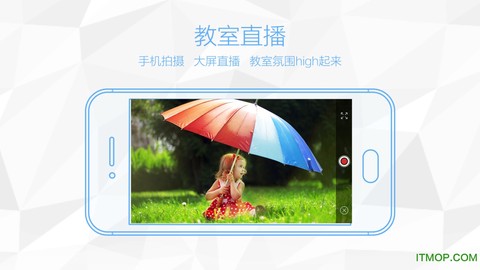

鸿合多屏互动是一款面向教育与办公场景的无线传屏工具,其核心功能在于将手机端的画面与文件实时推送至电脑或平板设备,从而打破小屏与大屏之间的物理隔阂。该软件支持在传输过程中对图片进行编辑处理,并允许用户通过手机直接发起直播,同步至电脑端观看。对于需要频繁进行课件演示、资料共享或远程协作的用户而言,这套流程显著降低了设备切换带来的时间损耗。
![鸿合多屏互动[图1]](https://static.down8818.com/uploads/20261006/6ac43b50e73dd3.53715408.png)
1、数字化教材覆盖方面,该软件整合了人教社全学段、全学科教材以及外研社全学段英语教材,形成了较为完整的教学内容资源库。
2、资源云服务层面,平台已积累数十万教育用户,累计登录与下载次数达到上亿次,数据规模印证了其在教学场景中的实际使用频率。
3、创新互动课堂的构建上,软件从流程管理与教学范式两个维度切入,试图为传统课堂提供结构化的互动支撑。
1、图片与视频上传功能支持即时修改,用户无需等待传输完成即可对素材进行调整,这一设计提升了内容筛选与编辑的效率。
2、手机直播功能可将画面同步至电脑端,主播能够直接在电脑上进行直播操作,同时便于实时掌握所有动态信息。
3、投屏连接方式较为直接,手机与电脑建立连接后即可完成投屏,操作路径短,适合需要快速编辑屏幕内容的用户群体。
1、启动软件后,在扫码界面点击左上角的智能搜索入口,进入搜索界面,系统会自动识别同一网络环境下的可用设备,点击对应设备即可完成连接。
![鸿合多屏互动[图2]](https://static.down8818.com/uploads/20261006/6ac43b512ebe62.37548952.png)
2、另一种方式为点击界面左上角的扫码按钮,切换至扫码界面,将手机摄像头对准目标设备上的二维码进行扫描,扫描成功后即建立连接通道。
![鸿合多屏互动[图3]](https://static.down8818.com/uploads/20261006/6ac43b5166fe75.23025706.png)
3、连接建立后,用户需根据实际需求选择手机投屏或电脑投屏模式,随后在对应设备中选取目标文件,确认后即可将内容推送至大屏显示。
![鸿合多屏互动[图4]](https://static.down8818.com/uploads/20261006/6ac43b51bddd38.36342818.png)


