

APP A1
mt管理器纯净版
- 分类
- 系统工具
- 大小
- 29.96MB
- 版本
- 26062662
- 更新
- 2026-04-15
- 系统
- Android 5.0+
- 厂商
- 南京州游网络科技有限公司
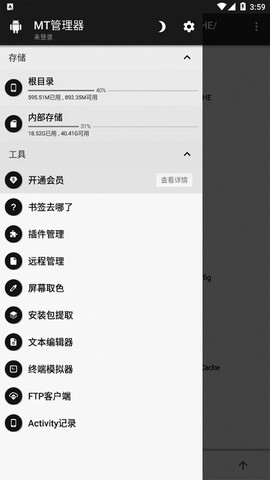


MT管理器是一款面向安卓平台的文件管理与APK逆向修改工具,采用双窗口文件管理架构,并集成APK编辑能力,使用户能够在移动设备上完成各类文件操作与安卓软件修改。该工具的第一代产品于2012年至2014年间在Android平台开发完成;2015年12月13日,历时4个月开发的第二代MT管理器首次公开测试。MT管理器支持DEX编辑、ARSC编辑与XML编辑,同时提供APK签名、APK优化、APK共存、去除签名校验、RES资源混淆等功能。有需要的用户可在本站下载使用。
![mt管理器纯净版[图1]](https://static.down8818.com/uploads/20261006/6ac43aeed5b821.68121955.png)
1、直观的双窗口文件操作视图。两窗口浏览机制为复制、剪切等操作提供了显著便利,同时对压缩文件的全功能支持,以及对众多文件格式缩略图的浏览能力,也是该工具的重要优势。
2、各样多彩的扁平化文件图标。随着Android 5.0的发布,Material Design逐渐成为应用设计的主流方向,这一设计理念使Android界面在体验上更为简洁新颖,也能有效激发开发者的创作热情,从而带来更优质的应用界面。
3、软件UI遵循MaterialDesign规范。布局指南通过统一的视觉元素、结构网格与通用行距规则,使应用在不同平台与屏幕尺寸上保持一致的外观与感受。结构与视觉上的一致性,构建出可识别的跨平台产品环境,为用户提供较高的熟悉度与舒适性,也让产品更便于使用。
4、沉浸式状态栏与软件融为一体。沉浸式对应的是Immersive Mode,其呈现形式为全屏状态,隐藏状态栏与导航栏。
1、文件属性。便于用户了解文件的大小、权限与路径等状况。
2、书签功能。记录用户需要保留的页面,以便下次操作时快速调用。
3、文件搜索。可快速定位所查找的文件。
4、批量重命名。{P}{S}即表示原文件名,例如将文件名后缀改为.txt,则表达式为{P}.txt。
5、ZIP操作。由于安卓软件APK安装包本质上是一个ZIP压缩文件,进行逆向操作时需要修改安装包内的文件。
6、文本编辑器。文本编辑器由GitHub上的开源项目Jota-Text-Editor-old修改而来。
1、ROOT权限。支持文件复制、移动、删除、批量重命名、创建软连接、挂载分区读写与只读、修改文件权限与所有者及用户组、文件搜索。
2、媒体文件。支持代码高亮的文本编辑器、图片浏览、音乐播放、执行脚本、RAR文件解压。
3、ZIP压缩包。具备完善的ZIP功能支持,可直接浏览ZIP内的文件,并直接进行添加、解压、删除、重命名、显示图片缩略图等操作,同时使用独自研发的免二次压缩技术。
4、安卓逆向。支持DEX文件反编译修改字节码、字符常量池修改、翻译模式、APK文件签名、软件共存、APK对齐优化。
1、双窗口操作。在其他文件管理器中复制文件时,通常需要先复制再粘贴;而在MT中,复制文件是直接从当前窗口复制到另一窗口的,没有粘贴这一步骤。
![mt管理器纯净版[图2]](https://static.down8818.com/uploads/20261006/6ac43aef122e14.39309382.png)
除复制文件外,移动文件、从压缩包提取文件、添加文件到压缩包等操作同样如此,这一机制被称为双窗口操作模式。
2、同步功能。若要将当前窗口的文件复制到当前窗口的一个文件夹内,只需使用同步功能:
![mt管理器纯净版[图3]](https://static.down8818.com/uploads/20261006/6ac43aef406b25.92941830.png)
点击同步按钮后,另一窗口会立即与当前窗口同步,随后点击进入目标文件夹,即可进行复制操作。复制完成后,还可使用后退功能,使另一窗口回到之前的路径。如果当前窗口位于压缩文件内,点击同步功能后,另一窗口会定位到压缩文件所在位置。
3、文件多选。如需复制多个文件,需要使用多选功能,只需左右滑动任意文件即可进入多选模式。
![mt管理器纯净版[图4]](https://static.down8818.com/uploads/20261006/6ac43aef7313e6.82083452.png)
如需选择连续的多个文件,只需连续滑动头尾两个文件即可。此外在多选模式下,还可点击底部按钮实现全选、反选、类选功能。类选即选中相同类型的文件,例如选中一个zip文件后点击类选,即可自动选中所有zip文件。
4、书签功能。可将常用路径、文件添加到书签,需要使用时从底栏上滑调出书签,点击即可直接跳转。
![mt管理器纯净版[图5]](https://static.down8818.com/uploads/20261006/6ac43aefaa98f7.02900745.png)
5、过滤功能。当文件列表内容过多时,可长按同步按钮再输入关键字,快速找到目标文件。
![mt管理器纯净版[图6]](https://static.down8818.com/uploads/20261006/6ac43aefda82a7.03758605.png)
6、路径跳转。可长按返回上级按钮,输入并跳转到指定路径。
![mt管理器纯净版[图7]](https://static.down8818.com/uploads/20261006/6ac43af01c91a2.90755930.png)
掌握以上内容后,即可顺利使用MT进行文件管理的基本操作。若为首次使用MT,建议反复阅读上述步骤,熟练之后操作会愈发顺畅。
1、打开MT管理器,点击左上角选项并点击安装包提取;
![mt管理器纯净版[图8]](https://static.down8818.com/uploads/20261006/6ac43af04b8e26.59520395.png)
2、找到并点击需要提取安装包的游戏
【新增】主设置中新增自动启动服务选项,支持 MCP 服务、HTTP/FTP 远程管理
【新增】流媒体播放功能支持自定义 HTTP 请求头
【新增】MCP 服务新增多个本地文件操作工具,并支持按文件路径配置权限
【新增】MCP 服务支持启用 Bearer 令牌认证,客户端需填写令牌才可访问
【优化】MCP 服务功能 mt_apk_dex_xref 工具的内存占用
【优化】APK 签名信息的公钥模数以十进制格式显示
【优化】文件夹对比功能在读取文件失败时不会中断整个操作
【优化】提升十六进制编辑器的操作性能,优化内存占用
【修复】小内存设备上解压 7z 压缩包可能会崩溃的问题
【修复】7z 压缩包内文件夹的压缩后大小可能显示为负数的问题
【修复】HTTP 远程管理手机与浏览器时间不一致导致无法使用的问题
【修复】长时间播放网络存储中的音乐可能会导致内存占用过高的问题
【修复】搜索结果中修改文件时,其他同名文件也会变绿的问题
【修复】书签栏高度调整为 100% 时会遮挡状态栏的问题
【修复】三星输入法不兼容文本编辑器流程模式的问题
【修复】交换窗口后粘贴状态未随窗口迁移的问题


